휴지통
보안 저장 스토리지에서 삭제한 파일과 폴더는 휴지통으로 이동합니다. 휴지통에서 항목을 원래 위치로 복원하거나 영구 삭제할 수 있습니다. 일반 저장 스토리지에서 삭제한 항목은 휴지통을 거치지 않고 즉시 영구 삭제되므로 휴지통에 표시되지 않습니다.
1. 휴지통 열기
왼쪽 메뉴에서 [휴지통]을 누릅니다.
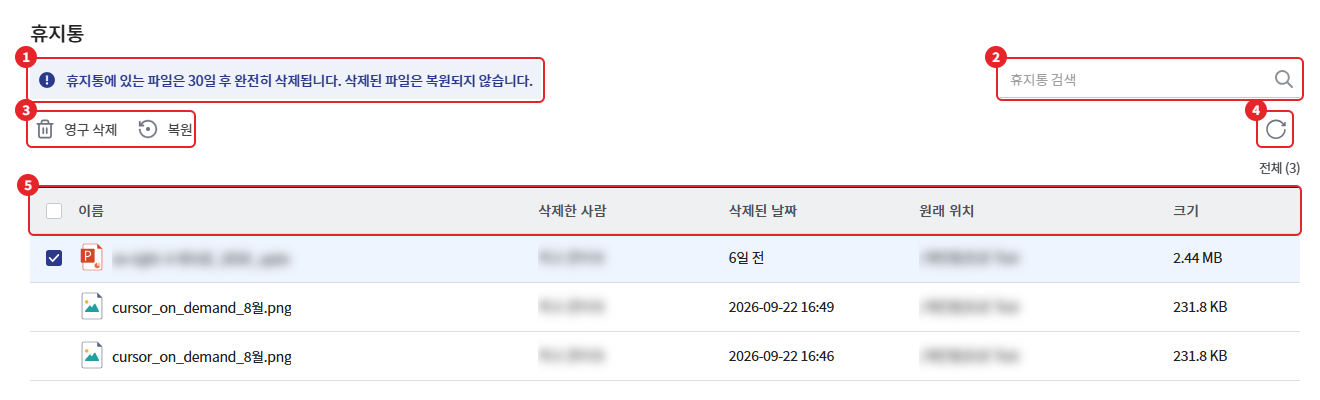
| 번호 | 항목 | 설명 |
|---|---|---|
| 1 | 안내 문구 | "휴지통에 있는 파일은 30일 후 완전히 삭제됩니다. 삭제된 파일은 복원되지 않습니다." |
| 2 | 휴지통 검색 | 이름으로 목록 필터링 |
| 3 | 작업 버튼 | 선택 없음: [휴지통 비우기] / 항목 선택: [영구 삭제] · [복원] |
| 4 | 새로고침 | 목록 다시 불러오기 |
| 5 | 목록 | 이름, 삭제한 사람, 삭제된 날짜, 원래 위치, 크기. 위쪽에 전체 개수 표시 |
- 휴지통에는 본인이 삭제한 항목이 표시됩니다. 다른 사용자가 삭제한 항목은 표시되지 않습니다.
- 최근 30일 동안 삭제한 항목이 삭제된 날짜 최신 순으로 표시됩니다.
- 폴더를 삭제하면 폴더 1개로 표시되며, 복원하면 하위 항목까지 함께 돌아옵니다.
2. 복원
- 복원할 항목을 선택합니다. 체크박스, Ctrl + 클릭, Shift + 클릭으로 여러 개를 선택할 수 있습니다.
- [복원]을 누르거나 항목을 오른쪽 클릭해 [복원]을 선택합니다.
- 항목은 [원래 위치]에 표시된 경로로 돌아갑니다.
- 복원할 개인함의 용량이 부족하면 "스토리지 용량이 부족하여 복원할 수 없습니다." 안내와 함께 해당 스토리지 이름이 표시되고 복원되지 않습니다.
- 개인함 자동 삭제로 휴지통에 들어온 파일을 복원하면, 여전히 삭제 주기 조건에 해당하는 경우 다음 자동 삭제 때 다시 삭제됩니다.
3. 영구 삭제
- 삭제할 항목을 선택합니다.
- [영구 삭제]를 누르거나 항목을 오른쪽 클릭해 [영구 삭제]를 선택합니다.
- 확인 창에서 [영구 삭제]를 누릅니다.
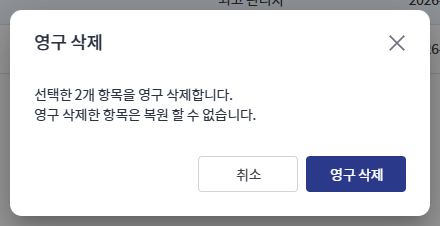
확인 창에는 "선택한 N개 항목을 영구 삭제합니다." (1개일 때는 항목 이름)와 "영구 삭제한 항목은 복원 할 수 없습니다."가 표시됩니다.
4. 휴지통 비우기
- 아무 항목도 선택하지 않은 상태에서 [휴지통 비우기]를 누릅니다.
- 확인 창에서 [비우기]를 누릅니다.
- 휴지통에 있는 모든 항목이 영구 삭제되며 복원할 수 없습니다.
- 삭제가 진행되는 동안 "항목을 삭제하고 있습니다. 잠시만 기다려주시기 바랍니다." 창이 표시됩니다. 완료될 때까지 화면을 닫지 마세요.
5. 참고
- 휴지통에서 30일이 지난 항목은 자동으로 영구 삭제됩니다.
- 휴지통이 비어 있으면 "휴지통에 항목이 없습니다. 휴지통으로 이동한 항목은 여기에 표시됩니다."가 표시됩니다.
- 목록을 불러오지 못하면 "휴지통 목록 조회에 실패했습니다."가 표시됩니다. 새로고침 후 다시 시도해 주세요.